Новый режим восстановления iPhone в iOS 27: как зайти, зачем нужен и когда он спасёт без сервиса
Серьёзный сбой iPhone всегда выглядит неприятно: устройство зависло на яблоке, не загружается после обновления, уходит в бесконечную перезагрузку или показывает ошибку при установке новой версии iOS. Раньше в таких ситуациях чаще всего требовался Mac или Windows-компьютер с Finder/iTunes, кабель и понимание, как перевести смартфон в Recovery Mode или DFU. В iOS 27 Apple делает этот сценарий заметно проще.
В новой системе появился отдельный режим восстановления, похожий по логике на служебную среду восстановления в Mac на чипах Apple. iPhone может загрузиться не в обычную iOS, а в облегчённый интерфейс с инструментами ремонта, обновления и диагностики. Для пользователей в Беларуси это особенно полезно: если рядом нет компьютера, а смартфон нужен для связи, банковских приложений, мессенджеров, eSIM, навигации и работы, часть проблем можно попробовать решить прямо на устройстве.
Что изменилось в iOS 27
Главное нововведение — iPhone получает более понятный режим восстановления без обязательного подключения к компьютеру. Это не просто привычный экран с кабелем, который просит подключиться к Mac. Устройство загружается в отдельное служебное окружение, где можно запустить инструменты восстановления и попробовать исправить сбой.
По смыслу это похоже на Recovery Mode у Mac: вы включаете устройство специальным способом, система не стартует полностью, а вместо этого открывается набор сервисных действий. Для обычного пользователя это означает меньше паники и меньше зависимости от компьютера.
Важно понимать: новый режим не делает iPhone «неубиваемым». Если повреждён аккумулятор, плата, память, разъём USB-C или устройство пострадало от влаги, программное восстановление не решит аппаратную проблему. Но при сбоях обновления, зависаниях после беты или повреждении системных файлов он может сильно помочь.
Как зайти в новый режим восстановления iPhone
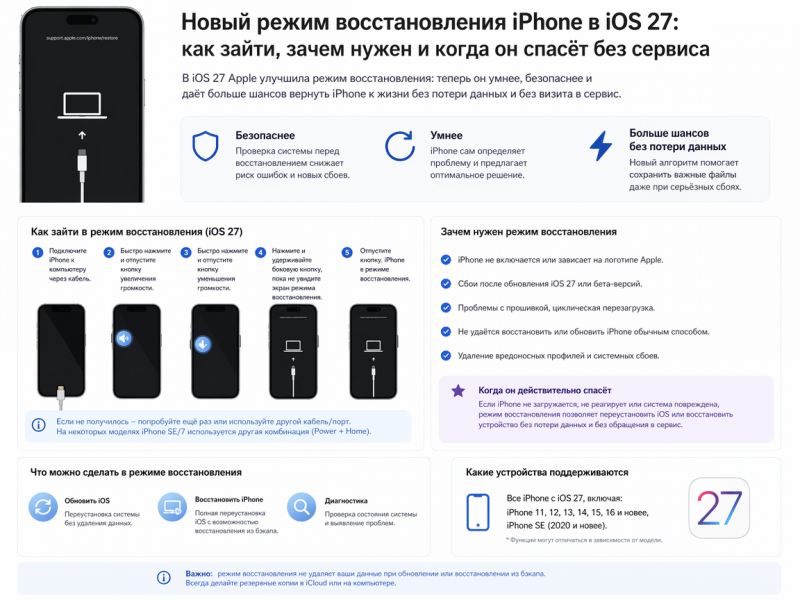
По предварительной информации из ранних сборок iOS 27, вход устроен через удержание боковой кнопки. Компьютер и кабель для самого входа не нужны. Это удобно, если iPhone не загружается, а под рукой нет MacBook или другого компьютера.
Полностью выключите iPhone или iPad, если устройство ещё реагирует на кнопки.
Нажмите и удерживайте боковую кнопку питания.
На экране появится логотип Apple, как при обычном включении.
Продолжайте удерживать кнопку, пока не появится полоса прогресса.
После этого устройство должно загрузиться не в iOS, а в новый режим восстановления.
Если iPhone вообще не реагирует, сначала подключите его к зарядке и подождите 15–20 минут. Иногда устройство не входит в режим восстановления просто потому, что аккумулятор слишком сильно разряжен. В таком случае лучше использовать качественный адаптер USB-C или MagSafe/Qi2-зарядку.
Какие инструменты доступны в режиме восстановления
В новом экране восстановления Apple собрала несколько служебных пунктов. Они рассчитаны на разные сценарии: от мягкого исправления ошибки до полного сброса устройства.
Recovery Assistant — автоматический помощник, который пробует исправить часть проблем без участия пользователя.
Обновление ПО — переустановка или установка актуальной версии системы.
Diagnostics Mode — режим диагностики устройства.
Стереть контент и настройки — полный сброс данных.
Recovery Mode — переход в классический режим восстановления.
На экране также может отображаться заряд аккумулятора, а устройство способно подключаться к уже известной сети Wi-Fi. Это важная деталь: для части действий iPhone может понадобиться интернет, особенно если речь идёт об установке или восстановлении системы.
Когда новый режим действительно поможет
Самый понятный сценарий — сбой обновления. Например, iPhone начал ставить iOS 27, разрядился, потерял сеть или завис во время установки. Раньше пользователь часто видел яблоко, полосу загрузки или циклическую перезагрузку и не понимал, что делать дальше. Теперь можно попробовать зайти в режим восстановления и переустановить систему прямо с устройства.
Второй сценарий — проблемы после установки бета-версии. Беты iOS интересны энтузиастам, но они могут быть нестабильными: приложения вылетают, батарея уходит быстрее, устройство зависает, отдельные функции работают непредсказуемо. Новый режим восстановления полезен тем, кто любит тестировать свежие версии, но не всегда имеет компьютер под рукой.
Третий сценарий — программный сбой без видимой причины. Если iPhone начал зависать при загрузке, не проходит дальше логотипа Apple или не запускается после перезагрузки, Recovery Assistant может попробовать восстановить системные компоненты без полного стирания данных.
Когда лучше не экспериментировать
Новый режим восстановления — полезный инструмент, но не игрушка. Если iPhone работает нормально, специально заходить туда не нужно. Это сервисная среда для проблемных ситуаций, а не раздел настроек на каждый день.
Особенно осторожно стоит относиться к пункту «Стереть контент и настройки». Он нужен только тогда, когда вы готовы полностью удалить данные с устройства. Перед таким действием желательно иметь свежую резервную копию в iCloud или на Mac.
Если на смартфоне важные фото, документы, переписки, рабочие аккаунты, банковские приложения и eSIM, не спешите нажимать всё подряд. Сначала попробуйте мягкие варианты: перезагрузка, зарядка, Recovery Assistant, обновление ПО. Полный сброс — крайний шаг.
Нужен ли MacBook после появления нового режима
Новый режим восстановления снижает зависимость от компьютера, но не отменяет MacBook полностью. Для сложных случаев, резервного копирования, работы с файлами, восстановления через Finder и диагностики Mac всё ещё полезен. Особенно если вы часто ставите беты, работаете с несколькими устройствами Apple или храните важные данные локально.
Если вы только собираете экосистему Apple, в App-Minsk можно посмотреть ноутбуки MacBook. Для базовых задач, документов, браузера и резервного сценария подойдёт MacBook Neo: на момент подготовки материала MacBook Neo 13″ A18 Pro 256 ГБ стоил от 2 520 р.
Если нужен более универсальный ноутбук для работы, учёбы, фото, видео и долгого срока использования, можно смотреть на MacBook Air. Например, MacBook Air 13″ M4 16/256 ГБ на сайте App-Minsk стоил от 3 226 р. А для тяжёлых задач, монтажа и профессиональной работы лучше рассматривать MacBook Pro 2025.
Почему резервная копия важнее режима восстановления
Даже самый удобный режим восстановления не заменяет резервную копию. Если устройство придётся стереть, данные исчезнут. Поэтому перед установкой iOS 27, особенно бета-версии, обязательно проверьте резервное копирование.
Самый простой вариант — iCloud Backup. Откройте настройки Apple ID, перейдите в iCloud и убедитесь, что резервная копия включена, а последняя копия создана недавно. Если в iCloud мало места, лучше заранее расширить хранилище или сделать копию на Mac.
Для пользователей в Беларуси это особенно актуально: iPhone часто хранит не только фото, но и банковские приложения, рабочие чаты, доступы к рекламе, документы, 2FA-коды и данные eSIM. Потерять всё это из-за неудачного обновления гораздо неприятнее, чем потратить 10 минут на проверку резервной копии.
Стоит ли ставить бету iOS 27 на основной iPhone
Если iPhone используется как основной рабочий смартфон, лучше не ставить раннюю бету. Да, новый режим восстановления снижает риски, но не убирает их полностью. Бета может быстрее разряжать батарею, конфликтовать с банковскими приложениями, мессенджерами, eSIM, Bluetooth-аксессуарами и автомобильной системой.
Для тестов лучше использовать дополнительный iPhone. Если такого нет, дождитесь публичной версии или финального релиза. Особенно если смартфон нужен для работы, поездок, клиентов, оплат и связи с семьёй.
Если же хочется заранее подготовиться к iOS 27 и выбрать модель с хорошим запасом, смотрите актуальные iPhone в каталоге App-Minsk. Новые модели с современными чипами лучше подходят для крупных обновлений и функций Apple Intelligence.
Какие iPhone лучше подходят для iOS 27
Для iOS 27 лучше выбирать модели с запасом по процессору, оперативной памяти и аккумулятору. Если нужен самый доступный свежий вариант, обратите внимание на iPhone 17e. На момент подготовки материала версия Dual eSIM 256 ГБ стоила от 1 800–1 854 р., а версии с физической SIM + eSIM — дороже.
Самым сбалансированным вариантом для большинства пользователей выглядит iPhone 17. Версия 256 ГБ SIM + eSIM стоила 2 578 р. Это актуальная модель с хорошим запасом на несколько лет, современным экраном, камерой и производительностью.
Если важны камера, видео, игры, Apple Intelligence и максимальная плавность, лучше смотреть на iPhone 17 Pro или iPhone 17 Pro Max. iPhone 17 Pro 256 ГБ стоил от 3 301,20 р. за eSIM и от 3 701 р. за SIM + eSIM, а iPhone 17 Pro Max 256 ГБ eSIM — 3 535,20 р.
Как подготовить iPhone к обновлению iOS 27
Перед установкой крупной версии iOS не стоит нажимать «Обновить» на последних процентах батареи и с почти забитой памятью. Чем чище и спокойнее подготовка, тем меньше риск попасть в режим восстановления.
Зарядите iPhone минимум до 50%, а лучше подключите к зарядке.
Освободите 10–15 ГБ памяти, особенно если места почти не осталось.
Создайте резервную копию в iCloud или на Mac.
Обновите важные приложения заранее.
Проверьте, помните ли пароль Apple ID.
Убедитесь, что знаете, как восстановить eSIM у вашего оператора.
Если iPhone используется для работы, обновляйтесь не утром перед важной встречей, а вечером или в выходной день. Так у вас будет время разобраться, если что-то пойдёт не так.
Что делать, если iPhone завис после обновления
Если iPhone завис на логотипе Apple или не проходит дальше полосы загрузки, не паникуйте. Сначала подключите его к зарядке и подождите. Иногда обновление кажется зависшим, но система всё ещё выполняет внутренние операции.
Если спустя длительное время ничего не меняется, попробуйте принудительную перезагрузку. На современных iPhone схема такая: быстро нажмите и отпустите кнопку увеличения громкости, быстро нажмите и отпустите кнопку уменьшения громкости, затем удерживайте боковую кнопку до появления логотипа Apple.
Если устройство снова не загружается, можно попробовать новый режим восстановления iOS 27 через удержание боковой кнопки при включении. Дальше выбирайте мягкие варианты: Recovery Assistant или обновление ПО. Полный сброс используйте только тогда, когда готовы к удалению данных.
Чем новый режим отличается от классического Recovery Mode и DFU
Классический Recovery Mode обычно требует подключения к компьютеру. На экране появляется кабель, а восстановление выполняется через Finder на Mac или iTunes/Apple Devices на Windows. Это рабочий, но менее удобный сценарий, особенно если компьютера рядом нет.
DFU — ещё более глубокий режим. Он используется для серьёзного восстановления прошивки и требует точной комбинации кнопок, компьютера и кабеля. Обычному пользователю без необходимости лучше туда не лезть.
Новый режим восстановления iOS 27 находится между обычной перезагрузкой и полноценным восстановлением через компьютер. Он должен помочь решить часть проблем прямо на устройстве, но при тяжёлых сбоях классический способ через Mac всё ещё может понадобиться.
Как это связано с iPad
По предварительной информации, аналогичный режим появляется и в iPadOS 27. Для владельцев iPad это даже важнее, потому что планшет часто используется без постоянной связки с компьютером: для учёбы, заметок, чтения, фильмов, презентаций и работы с документами.
Если iPad зависнет после обновления, возможность восстановиться без Mac будет очень кстати. Особенно для студентов, школьников и тех, кто использует планшет как основное устройство в поездках.
В App-Minsk можно посмотреть актуальные iPad, включая iPad Pro 2025 для тех, кому нужен максимальный запас производительности, большой экран и работа с Apple Pencil.
Какие аксессуары помогут избежать проблем
Часть проблем при обновлении возникает из-за банальных вещей: плохой кабель, слабый адаптер, разряженный аккумулятор, нехватка памяти, перегрев или нестабильный Wi-Fi. Поэтому аксессуары здесь не менее важны, чем сама функция восстановления.
Для iPhone стоит иметь качественный USB-C кабель, адаптер питания, MagSafe/Qi2-зарядку и при необходимости внешний аккумулятор. Если устройство разрядится во время обновления, риск сбоя выше.
Не забывайте и про защиту. Падение перед обновлением или повреждение разъёма USB-C может превратить обычную программную проблему в аппаратную. Для актуальных моделей можно посмотреть чехлы для iPhone 17 и чехлы для iPhone Air.
Когда всё-таки нужен сервис
Если iPhone не заряжается, не реагирует на кнопки, не входит в режим восстановления, не определяется компьютером, сильно греется или выключается при попытке запуска, проблема может быть аппаратной. В таком случае лучше не мучить устройство бесконечными попытками восстановления.
Сервис также нужен, если смартфон падал, контактировал с водой, заряжался от сомнительного блока питания или начал вести себя странно ещё до обновления. Режим восстановления не починит повреждённый аккумулятор, память, контроллер питания или плату.
Если на iPhone важные данные, не выбирайте полный сброс без понимания последствий. Сначала уточните, есть ли резервная копия, и только потом принимайте решение.
Белорусский сценарий: что важно проверить перед покупкой iPhone
Если вы покупаете новый iPhone в Беларуси с расчётом на iOS 27 и несколько следующих обновлений, обращайте внимание не только на цену. Важны объём памяти, состояние аккумулятора, региональная версия, наличие физической SIM или только eSIM, гарантия и возможность переноса данных.
Для большинства пользователей лучше выбирать 256 ГБ памяти. 128 ГБ в 2026 году быстро заканчиваются из-за фото, видео, мессенджеров, обновлений и офлайн-карт. Особенно если планируете активно пользоваться камерой и не хотите каждый месяц чистить галерею.
Также уточняйте SIM-версию. В Беларуси eSIM уже распространена, но не всем удобно полностью отказываться от физической SIM-карты. Если смартфон покупается родителям, ребёнку или как рабочее устройство, вариант SIM + eSIM часто спокойнее.
Что выбрать в App-Minsk
Если нужен доступный современный iPhone под iOS 27, выбирайте iPhone 17e. Это хороший вариант для тех, кто хочет новый смартфон с актуальным железом и не готов переплачивать за Pro-линейку.
Если нужен лучший баланс цены, экрана, камеры и запаса на годы, смотрите iPhone 17. Для фото, видео, игр и максимального комфорта подойдут iPhone 17 Pro и iPhone 17 Pro Max.
Если вы часто обновляете устройства, ставите беты, восстанавливаете прошивки или просто хотите иметь под рукой надёжный компьютер для резервных копий, добавьте в экосистему MacBook Air, MacBook Neo или MacBook Pro.
Новый режим восстановления iOS 27 — это не функция, ради которой стоит срочно обновляться, а полезная страховка на случай серьёзного сбоя. Он особенно пригодится тем, у кого нет компьютера под рукой, кто часто ставит беты или просто хочет меньше зависеть от сервиса при программных проблемах. Но лучший способ избежать неприятностей остаётся прежним: свежая резервная копия, нормальная зарядка, свободная память, аккуратное обновление и правильно выбранный iPhone с запасом на несколько лет.
Иногда нужно не полностью отключить звук на iPhone, а сделать тише только конкретные звонки. Например, когда регулярно звонит спам-номер, навязчивый рекламный...
Каждый крупный релиз iOS снова поднимает старый вопрос: какой iPhone стоит купить, чтобы новая система не просто установилась, а действительно работала быстро,...