Как поставить напоминание о звонке на iPhone и не забыть перезвонить
Знакомая ситуация: вам звонят в неудобный момент, вы сбрасываете вызов или обещаете перезвонить позже, а через пару часов вспоминаете об этом случайно. iPhone...
Читать полностью
Общайся с удовольствием!
 Магазин аксессуаров:
пр. Победителей, 125
Магазин аксессуаров:
пр. Победителей, 125 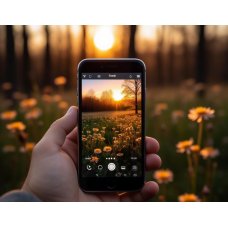
Запись экрана на iPhone — это встроенная функция, которая не требует установки дополнительных приложений. Вот как это сделать.
По умолчанию кнопка записи экрана может быть скрыта. Чтобы она всегда была под рукой, нужно добавить её в «Пункт управления»:
Теперь функция будет отображаться в вашем «Пункте управления».
Если вам нужно записать не только происходящее на экране, но и свой голос (например, для комментария или инструкции), можно включить запись с микрофона:
Есть два простых способа остановить запись:
Все готовые записи экрана автоматически сохраняются в стандартном приложении «Фото» в альбоме «Недавние». Оттуда их можно просмотреть, отредактировать (например, обрезать) или поделиться ими. Это универсальный способ, который работает на всех современных iPhone, начиная с iOS 11 и новее.
Как поставить напоминание о звонке на iPhone и не забыть перезвонить
Знакомая ситуация: вам звонят в неудобный момент, вы сбрасываете вызов или обещаете перезвонить позже, а через пару часов вспоминаете об этом случайно. iPhone...
Читать полностью
Чем отличаются iPhone 17 для разных стран и какую версию лучше купить в Беларуси
На первый взгляд iPhone 17 в любой стране должен быть одинаковым: тот же дизайн, тот же экран, те же камеры, тот же чип и знакомая iOS. Но на практике Apple выпускает...
Читать полностью